Microsoft Intelligent Terminal 2026:原生集成 AI Agent 的智能终端
前置:本文写于 2026 年 6 月。微软悄然开源 Intelligent Terminal(github.com/microsoft/intelligent-terminal)——Windows Terminal 的实验性分叉——主打开箱即用的 AI Agent 原生集成。本文系统整理 v0.1.1521(2026-05-29 发布)的 5 大核心功能、ACP 协议原理、与 Copilot CLI 的数据流向、隐私边界、企业部署要点。
适用读者:Windows 11 22H2+ 下的开发者 / DevOps;想用 GitHub Copilot CLI / Claude / Codex / Gemini 的人;想避免在终端和 AI 工具间反复复制粘贴的人。
前置知识:会用 Windows Terminal 或 PowerShell;知道 Copilot / Claude Code 是什么。
一、Intelligent Terminal 是什么?为什么是"实验性分叉"?
不是 Windows Terminal 的下一个稳定版(那是 v1.24/1.25)。Intelligent Terminal 是 Windows Terminal 的实验性分支——
| 维度 | Windows Terminal | Intelligent Terminal |
|---|---|---|
| 性质 | 微软官方稳定版 | 实验性分叉(fork) |
| 当前版本 | v1.24 稳定 / v1.25 预览 | v0.1.1521(2026-05-29) |
| 核心定位 | 通用现代化终端 | 原生 Agent 集成的终端 |
| Agent 集成 | 无(需外接 Claude Code/Copilot) | 原生支持 ACP 协议 |
| 代码量 | 5,400+ 提交 | 从 Windows Terminal 主线 fork(同代码库) |
| 技术栈 | C++ 79.8% / Rust 13.0% / C# 3.2% | 相同(仅加 Agent 层) |
| 依赖 | 无 | 需要 ACP 兼容的 Agent CLI(默认 GitHub Copilot) |
GitHub 原话:“Intelligent Terminal is an experimental fork of Windows Terminal with native agent integration.”
关键洞察:Intelligent Terminal 本身不直接调用云端 API——它是一个本地传输层(local transport layer),通过 Agent Client Protocol (ACP) 标准协议,把你的提示词 + shell 上下文转交给所选的 Agent CLI(Copilot / Claude / Codex / Gemini)。这意味着:
- ✅ 你不需要在终端和 AI 工具间反复切换
- ✅ Agent 能自动获取 shell 输出上下文(不用手动复制粘贴)
- ✅ 你保留对 Agent 的选择权——不绑定微软
二、5 大核心功能(基于 v0.1.1521 截图与文档)
2.1 Agent 状态栏(Agent Status Bar)
位置:终端窗口底部——常驻极简控制面板:
| |
状态栏 3 个核心元素:
| 元素 | 快捷键 | 作用 |
|---|---|---|
| Agent 面板切换 | Ctrl+Shift+. | 打开/关闭右侧 Agent 面板 |
| 错误检测 | Ctrl+Alt+. | 命令失败时亮起;点击自动带错误上下文开面板 |
| Agent 管理 | Ctrl+Shift+/ | 查看活跃 Agent + 历史会话 |
2.2 Agent 面板(Agent Pane)
上下文感知的停靠面板——默认在底部(可配置上/下/左/右):
- 跨所有 Shell 获取输出——你在 A 标签页跑命令,B 面板能看到
- 多任务并行——后台标签页启动 Agent 任务,当前 Shell 不阻塞
- 焦点指示器——Agent 关注的窗口显示"Agent"标签
- 焦点切换
Ctrl+Shift+I——Shell 焦点 ↔ Agent 面板焦点
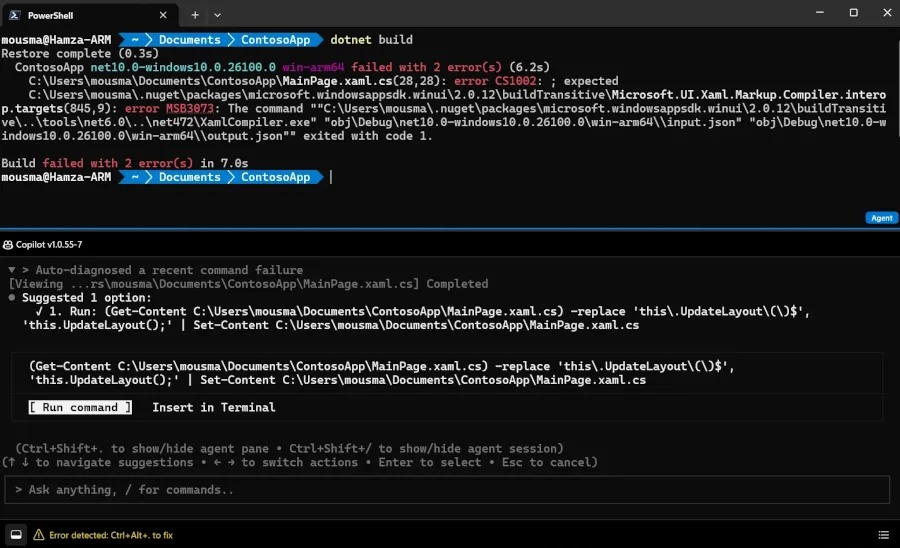
2.3 错误检测(Error Detection)
最有价值的功能——命令失败时自动识别:
| |
按 Ctrl+Alt+. 或点击错误图标,Agent 面板自动打开并预加载错误上下文——Agent 看到刚才的失败命令 + 输出,直接给出修复建议(例如 “你需要 sudo” 或 “试试 sudo rm")。
配置选项(设置 → Agent):
- 错误检测:自动检测命令失败 ✓
- 错误建议:自动把错误发给 Agent 请求修复 ✓(实验性)
- 关闭"自动建议”,错误检测仍工作但不会自动开 Agent
2.4 Agent 管理(Agent Management)
统一面板——所有活跃 Agent + 历史会话:
- 列出当前所有运行的 Agent 任务
- 中断/恢复/删除历史会话
- 查看 Agent 状态(运行中 / 等待输入 / 完成 / 失败)
- 打开
Ctrl+Shift+/
2.5 Command Palette 智能提示
最强交互模式——按 Ctrl+Shift+P(或 Alt+Shift+/ 直接进提示模式):
| |
Intelligent Terminal 会:
- 自动注入当前活动 Shell 的上下文(最近 100 行输出 + 当前目录)
- 在后台标签页启动 Agent 任务——你的主 Shell 不阻塞
- Agent 完成后通知你(状态栏图标闪烁)
实战场景:
| 输入 | Agent 自动做 |
|---|---|
? fix the failing test | 找到失败的测试文件 + 看堆栈 + 改代码 + 重跑 |
? write docs for this API | 扫描 API 文件 + 生成 Markdown 文档 |
? 翻译 README 到中文 | 读 README + 翻译 + 写入 |
? find all uses of foo() | grep 整个代码库 + 列出 |
三、Agent Client Protocol (ACP):跨 Agent 通用标准
Intelligent Terminal 最大的设计选择——不绑定微软自家 Copilot,而是支持 ACP 标准协议:
| |
首次启动时自动检测——已装的 Agent CLI:
- ✅ GitHub Copilot CLI(默认)——首次启动时若无 Agent 提示用 winget 安装
- ✅ Claude Code(Anthropic 官方 CLI)
- ✅ Codex CLI(OpenAI 官方)
- ✅ Gemini CLI(Google 官方)
- ✅ 任何 ACP 兼容的自定义 Agent
关键洞察:ACP 是开放标准——Intelligent Terminal 不强制绑定微软。这与"Project Sauron"/“Model Gateways"等"围墙花园"策略形成对比。
ACP 协议工作流:
| |
四、数据流与隐私边界
这是部署前最关键的问题——Intelligent Terminal 把数据发给谁?
4.1 Terminal 层处理的数据(仅内存)
- 用户提示词
- Shell 输出上下文(最近命令输出片段)
- 基础环境元数据(Shell 类型、OS 版本)
关键:所有数据仅在当前会话内存中保留,会话结束即丢弃——不持久化到磁盘。
4.2 数据流向取决于所选 Agent
| Agent | 数据去向 | 隐私保护 |
|---|---|---|
| GitHub Copilot(默认) | GitHub 后端 | GitHub Copilot Trust Center 条款;企业版可享零数据保留 |
| Claude Code(Anthropic) | Anthropic 后端 | 按 Anthropic 隐私政策(默认不训练) |
| Codex(OpenAI) | OpenAI 后端 | 按 OpenAI 隐私政策 |
| Gemini(Google) | Google 后端 | 按 Google 隐私政策 |
| 本地 Agent(如 Ollama + custom) | 本地 | 100% 本地处理 |
关键警示(GitHub README 原话):“Terminal cannot guarantee data protections for third-party agent CLIs.”
意思:Terminal 自己不留数据,但第三方 Agent 怎么处理是它们的事。选 Agent 前先读它的隐私政策。
4.3 企业部署检查清单
- 企业 EDP(Enterprise Data Protection):GitHub Copilot Enterprise / Claude for Work / OpenAI Enterprise 都承诺不训练、不保留
- 禁用第三方 Agent:如果合规不允许外部 LLM,只配本地 Ollama / vLLM + 自定义 Agent
- 关闭"自动错误建议”:避免 Agent 看到敏感错误输出(如
cat /etc/shadow) - 审计日志:开启 Agent 会话跟踪(hooks)记录所有 prompt/response
- 网络隔离:只允许 Agent 走企业代理(设
HTTPS_PROXY)
五、安装与配置
5.1 系统要求
- Windows 11 22H2 或更高(Build 22621.6060+)
- ACP 兼容的 Agent CLI + 订阅(默认 GitHub Copilot)
5.2 三种安装方式
方式 1:Microsoft Store(推荐)
| |
优点:自动升级、签名验证。
方式 2:WinGet(命令安装)
| |
适用:企业批量部署、CI/CD 流水线。
方式 3:GitHub Releases 下载
| |
支持 x64 / arm64 / x86。下载 .appinstaller 文件双击安装。
PowerShell 脚本执行策略问题:如遇
running scripts is disabled错误:
1Set-ExecutionPolicy -Scope CurrentUser -ExecutionPolicy RemoteSigned
5.3 关键配置(settings.json)
按 Ctrl+Shift+, 打开设置 JSON:
| |
实战配置建议:
- panePosition:
"bottom"(默认,跟示例图一致) - autoDetectErrors:
true(推荐开启) - autoSuggestFixes:
true(实验性,试用后根据体验关闭) - sessionTracking:
true(企业审计必需)
六、5 个键盘快捷键速查
| 快捷键 | 功能 |
|---|---|
Ctrl+Shift+. | 切换 Agent 面板 |
Ctrl+Shift+I | 切换 Agent 面板焦点 |
Ctrl+Alt+. | 打开带错误上下文的 Agent 面板 |
Ctrl+Shift+/ | 打开 Agent 管理 |
Alt+Shift+/ | 在提示模式下打开命令面板(?+ 提示词) |
Alt+Shift+B | 打开无启动提示的交互式委托 Agent 标签页 |
Ctrl+Shift+P | 打开 Command Palette(含"Report a bug"打包日志) |
七、与同类工具的对比
| 工具 | 类型 | AI 集成方式 | ACP 标准 |
|---|---|---|---|
| Intelligent Terminal | 终端 + AI 原生 | Agent 面板 + 状态栏 | ✅ |
| Windows Terminal | 终端 | 无(需外接 CLI) | ❌ |
| Warp(macOS 终端) | 终端 + AI 内置 | AI Command Search | ❌(自家) |
| Fig(已并入 AWS) | 终端补全 | AI 补全 + 命令预测 | ❌(自家) |
| GitHub Copilot CLI | 纯 Agent | 无终端 | N/A |
| Claude Code | 纯 Agent | 无终端 | N/A |
关键差异化:Intelligent Terminal 是目前唯一同时满足:
- Windows 平台原生(非 macOS 专属)
- 开源(MIT 协议 + Microsoft 开源)
- 跨 Agent 标准(ACP 协议,非绑定微软)
- 状态栏 + 面板深度集成(非外接)
- 错误检测自动化(不是被动 AI 提问)
八、写在最后:终端的"AI 原生化"是 2026 年关键趋势
Intelligent Terminal 的发布揭示了终端演化的下个方向:
| 年代 | 终端形态 | 主导交互 |
|---|---|---|
| 1985-2010 | 字符终端 | 命令 |
| 2010-2020 | 图形终端 | 命令 + 鼠标 |
| 2020-2025 | 现代化终端 | 命令 + 鼠标 + 标签 |
| 2025-2026 | AI 终端 | 命令 + 标签 + Agent 协作 |
对开发者的实际价值:
- 降低 AI 工具使用门槛——不用学 Claude Code 的快捷键,直接在原 Windows Terminal 习惯里用
- 避免上下文切换——不用在 Terminal 和 Claude Code 两个窗口间
Alt+Tab - 错误处理自动化——命令失败不再是"复制粘贴去问 AI",AI 直接接管
- 保护用户选择——ACP 协议不绑定 Copilot,用 Claude / Codex / Gemini 都行
升级建议:
| |
写在最后的最后:终端是程序员的"主战场"——Terminal 进入 AI 时代是必然趋势。Intelligent Terminal 是微软"做错事也能改"的一个例子——承认 Windows Terminal 1.x 不会主动集成 Agent,分叉做实验。这才是开源 + 试验文化的正确姿势。